
Използване на машината с директно свързване
Режимът на директно свързване ви позволява да печатате или сканирате чрез свързване на машината с устройство, като например смартфон или таблет, посредством безжична връзка в среда, където няма наличен безжичен рутер. Освен това можете да свържете машината с устройство без безжичен рутер дори когато такъв е налице.
В този раздел са описани следните операции за директно свързване.
-
Промяна на настройките на машината и устройството и свързването им безжично
-
Печатане/сканиране от устройството, свързано с машината
-
Прекратяване на директното свързване и задаване на настройките на машината за нормално използване
-
Промяна на настройките за директно свързване
 Важно
Важно
-
Преди да използвате машината в режим на директно свързване, проверете ограниченията при употреба, след което превключете машината на директно свързване.
Подготовка за директно свързване
Променете настройките по-долу за подготовка за директно свързване.
-
Настройките за LAN връзка на машината
-
Настройките на устройство за безжична комуникация, с което ще свързвате
 Промяна на настройките на устройство за безжична комуникация и свързването му с машината
Промяна на настройките на машината
-
Изберете
 Настройка (Setup) от екрана НАЧАЛО.
 -
Изберете
 Настройки на устройст. (Device settings) и натиснете бутона OK.
 -
С помощта на бутона

 изберете Настройки за LAN връзка (LAN settings) и натиснете бутона OK.
 -
С помощта на бутона
изберете Промяна на LAN (Change LAN) и натиснете бутона OK. -
С помощта на бутона
изберете Актив. директ. свързв. (Activate direct connect.) и натиснете бутона OK. -
С помощта на бутона
изберете Да (Yes) и натиснете бутона OK.Показва се идентификаторът за директно свързване (SSID).
Когато устройство открива машината, то открива машината по идентификатора (SSID).
 Забележка
-
Ако натиснете десния бутон Функция (Function), изберете Да (Yes) и натиснете бутона OK, ще се покажат следните елементи.
-
Настройка за защита
-
Парола
-
Името на машината, което се показва на Wi-Fi Direct съвместимо устройство
Паролата е необходима при свързване на устройство с машината. Паролата не е необходима в зависимост от устройството, което използвате.
Когато свържете Wi-Fi Direct съвместимо устройство с машината, изберете името на устройството, което се показва на LCD дисплея, от вашето устройство.
-
-
Идентификаторът (SSID) и настройката за защита се задават автоматично. За да ги актуализирате, вижте по-долу.
-
-
Натиснете бутона OK.
Режимът на директно свързване се включва и с машината може безжично да се свързва устройство за безжична комуникация.
Промяна на настройките на устройство за безжична комуникация и свързването му с машината
Забележка
-
Преди да свържете устройство, ви препоръчваме да проверите идентификатора (SSID) и паролата за директно свързване.
За да проверите идентификатора (SSID) и паролата, изведете ги на операционния панел на машината или отпечатайте информацията за мрежовите настройки на машината.
-
Включете безжичната комуникация на устройството си.
Включете "Wi-Fi" в менюто "Настройка" на устройството.
За подробности относно включването на безжичната комуникация вижте ръководството с инструкции на устройството.
-
Изберете "DIRECT-XXXX-MG5700 series" („X” представлява букви и цифри.) от показалия се списък в устройството.
-
Въведете парола.
Устройството е свързано с машината.
Забележка-
В зависимост от устройството, което използвате, е необходимо да въведете парола за свързване на устройство с машината чрез безжична LAN връзка. Въведете паролата, указана за машината.
-
Ако Wi-Fi Direct съвместимото устройство е настроено да използва приоритетно Wi-Fi Direct и се свързва с машината, машината показва екран, в който да потвърдите дали разрешавате на устройството да се свърже с машината.
Уверете се, че името на LCD дисплея е същото като това на устройството, изберете Да (Yes) и след това натиснете бутона OK.
-
Печатане/сканиране с директно свързване
Свържете устройство и машината чрез директно свързване и започнете да печатате/сканирате от устройството.
Забележка
-
За подробности относно печатането или сканирането от устройство чрез безжична LAN връзка вижте ръководството с инструкции на устройството или приложението.
Прекратяване на директното свързване
В среди, в които машината обичайно е свързана с компютър чрез безжична LAN връзка, настройте машината към безжичната LAN връзка, като следвате процедурата по-долу, след като временно спрете да използвате машината в режима на директна връзка.
-
Изберете
Настройка (Setup) от екрана НАЧАЛО. -
Изберете
Настройки на устройст. (Device settings) и натиснете бутона OK. -
С помощта на бутона
изберете Настройки за LAN връзка (LAN settings) и натиснете бутона OK. -
С помощта на бутона
изберете Промяна на LAN (Change LAN) и натиснете бутона OK. -
С помощта на бутона
изберете Актив. на безжична LAN (Activate wireless LAN) и натиснете бутона OK.Ако не използвате машината чрез безжичната LAN, изберете Изкл. на LAN връзката (Disable LAN).
Промяна на настройка за директно свързване
Променете настройките на режима на директно свързване, като следвате процедурата по-долу.
-
Изберете
Настройка (Setup) от екрана НАЧАЛО. -
Изберете
Настройки на устройст. (Device settings) и натиснете бутона OK. -
С помощта на бутона
изберете Настройки за LAN връзка (LAN settings) и натиснете бутона OK. -
С помощта на бутона
изберете Други настройки (Other settings) и натиснете бутона OK. -
С помощта на бутона
изберете Настр. за директно свързване (Direct connection settings) и натиснете бутона OK. -
С помощта на бутона
изберете елемент и натиснете бутона OK.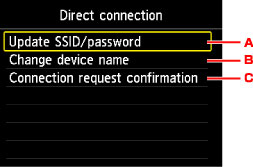
-
За да актуализирате идентификатора (SSID) и паролата за директно свързване
Чрез използване на бутона
за избор на A и натискане на бутона OK се показва екранът за потвърждение. За да актуализирате идентификатора (SSID) и паролата, изберете Да (Yes) и натиснете бутона OK.За да проверите настройката за защита и актуализираната парола, натиснете десния бутон Функция (Function), изберете Да (Yes) на екрана, който се показва след това, и натиснете бутона OK.
-
За да промените името на машината, което се показва на Wi-Fi Direct съвместимо устройство
Чрез използване на бутона
за избор на B и натискане на бутона OK се показва екранът за указване на името на устройството.Следвайте процедурата по-долу, за да промените името.
-
Натиснете бутона OK.
-
Въведете име на устройството (до 32 знака).
-
Натиснете левия бутон Функция (Function), за да завършите въвеждането на името на устройството.
-
-
За да промените настройката на екрана за потвърждение, когато Wi-Fi Direct съвместимо устройство се свързва с машината
Чрез използване на бутона
за избор на C и натискане на бутона OK се показва екранът за потвърждение. Ако искате машината да показва екрана, който ви информира, че Wi-Fi Direct съвместимо устройство се свързва с машината, изберете Да (Yes) и натиснете бутона OK.Важно-
За да предотвратите неупълномощен достъп, ви препоръчваме да не променяте настройката по подразбиране.
-
Когато приключите с настройките, машината се връща към екрана Настр. за директно свързване (Direct connection settings).
-
-
Натиснете бутона НАЧАЛО (HOME).
Показва се екранът НАЧАЛО.
Забележка
-
Ако промените настройката за директно свързване на машината, променете също и настройката за безжичния рутер на устройството.
